Menambahkan atau mengedit grafik SmartArt dalam Office for Mac
Grafik SmartArt adalah representasi visual informasi dan gagasan Anda. Anda bisa membuat grafik SmartArt dengan memilih antara banyak tata letak untuk dengan cepat, dengan mudah, dan efektif menyampaikan pesan Anda. Grafik SmartArt, terutama digabungkan dengan fitur lain seperti tema, membantu Anda membuat ilustrasi berkualitas desainer hanya dengan beberapa klik mouse Anda. Anda bisa membuat grafik SmartArt di Excel untuk Mac, PowerPoint untuk Mac, dan Word untuk Mac.
Anda bisa mengubah tampilan grafik SmartArt Anda dengan mengubah isian bentuk atau teksnya; dengan menambahkan efek, seperti bayangan, pantulan, cahaya, atau tepi lembut; atau dengan menambahkan efek tiga dimensi (3D), seperti kemiringan atau rotasi.
Program Office apa yang Anda gunakan?
Word
Grafik SmartArt menyediakan representasi visual informasi sehingga Anda bisa lebih efektif menyampaikan pesan Anda. Setiap grafik mewakili konsep atau ide yang berbeda, seperti alur proses, hierarki organisasi, hubungan, dan seterusnya.
Menyisipkan grafik SmartArt dan menambahkan teks
- Pada tab sisipkan , klik SmartArt, klik tipe grafik SmartArt (seperti hubungan), dan lalu klik salah satu yang ingin Anda tambahkan.
- Di panel Teks SmartArt , ketik teks yang ingin Anda sertakan dalam grafik SmartArt Anda.Bila Anda sudah selesai, tutup panel Teks SmartArt .Tips: Anda bisa menambahkan teks secara langsung ke dalam bentuk grafik SmartArt dengan mengklik [TEKS] dalam bentuk tersebut, lalu mengetik teks yang Anda inginkan.Jika Anda tidak bisa melihat panel teks
- Klik grafik SmartArt.
- Di sisi kiri grafik SmartArt, klik panah.
Menambahkan, menghapus, atau memindahkan bentuk
- Klik seluruh grafik SmartArt atau salah satu bentuk yang ingin Anda ubah.
- Lakukan salah satu hal berikut ini:
Untuk
|
Lakukan ini
|
Menambahkan bentuk
|
Pada tab Desain SmartArt , klik Tambahkan bentuk.
|
Menghapus bentuk
|
Pada Panel Teks, klik
 . . |
Memindahkan bentuk ke atas
|
Pada tab Desain SmartArt , klik Pindah ke atas.
|
Memindahkan bentuk ke bawah
|
Pada tab Desain SmartArt , klik Pindah ke bawah.
|
Tingkat bentuk yang lebih rendah
|
Pada tab Desain SmartArt , klik Demosi.
|
Menaikkan tingkat bentuk
|
Pada tab Desain SmartArt , klik Naikkan.
|
Jika Anda tidak bisa melihat panel teks
- Klik grafik SmartArt.
- Di sisi kiri grafik SmartArt, klik panah.
Mengubah gaya grafik SmartArt
Jika Anda menerapkan suatu tema ke presentasi Anda, tersedia gaya grafik SmartArt untuk Anda pilih untuk dipadukan dengan tema dan warna tema.
- Pada dokumen, klik grafik SmartArt yang ingin Anda ubah.
- Pada tab Desain SmartArt, klik gaya yang Anda inginkan.
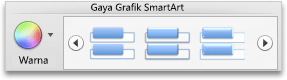 Untuk melihat lebih banyak gaya, arahkan ke sebuah gaya, lalu klik
 .
.
Mengubah warna grafik SmartArt Anda.
Jika Anda menerapkan suatu tema ke presentasi Anda, tersedia warna grafik SmartArt untuk Anda pilih untuk dipadukan dengan warna tema.
- Pada dokumen, klik grafik SmartArt yang ingin Anda ubah.
- Pada tab Desain SmartArt , klik Ubah warna, dan lalu klik warna tema yang Anda inginkan.
Mengubah orientasi grafik SmartArt
Anda bisa mengubah orientasi beberapa tipe grafik SmartArt dari kiri ke kanan atau kanan ke kiri.
- Pada dokumen, klik grafik SmartArt yang ingin Anda ubah.
- Pada tab Desain SmartArt , klik kanan ke kiri.
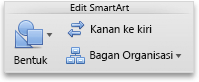 Catatan: Anda tidak bisa mengubah orientasi beberapa grafik SmartArt.
Mereset grafik SmartArt untuk menghapus pemformatan
Anda bisa me-reset grafik SmartArt untuk tampilan default. Ini menghapus perubahan yang Anda lakukan terhadap warna, gaya, bentuk, dan gaya teks grafik SmartArt.
- Pada dokumen, klik grafik SmartArt yang ingin Anda ubah.
- Pada tab Desain SmartArt , klik Atur ulang grafik.

Komentar
Posting Komentar